
De juistekabel
voor je oude iMac.
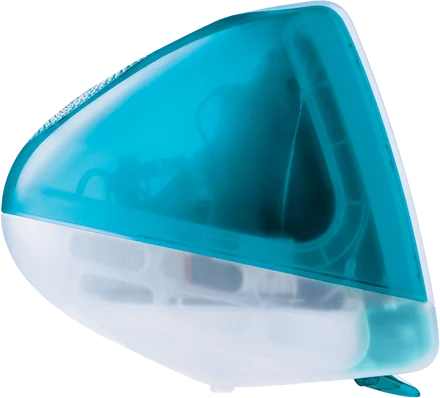
Voor de beste prestaties raden we sterk een kabel aan. Encore heeft minstens 400 Mbps tussen je Mac en de iMac nodig. Dit is precies wat je koopt.
Dat heeft het scherpe, verliesvrije beeld nodig: elke pixel precies zoals op je Mac.
Wifi werkt, maar is gecomprimeerd. Tekst wordt een beetje zachter terwijl dingen bewegen en is weer exact zodra het scherm stilstaat. Een kabel die 400 Mbps of meer draagt, haalt dat weg.
Het traagste deel telt. Eén trage adapter, hub of kabel onderweg, en de hele verbinding is traag.
Waarom een kabel wint.
Waar elk soort verbinding uitkomt tegenover de lijn van 400 Mbps.
Wifi
Niets te kopen. Beide Macs op hetzelfde netwerk, op 5 GHz.
Een goed beeld, gecomprimeerd terwijl dingen bewegen en weer exact als het stilstaat.
Gigabit Ethernet
Ongeveer €15 tot €30 voor een USB-C-adapter en €5 tot €15 voor de kabel. Niets als je Mac een Ethernet-poort heeft.
Het scherpe, verliesvrije beeld op elke iMac, en Ultra op een 1080p-iMac.
Thunderbolt
Ongeveer €55 voor Apples adapter en €30 tot €45 voor een Thunderbolt 2-kabel. Een Thunderbolt 3- of 4-kabel kost €20 tot €80, afhankelijk van de lengte.
Het scherpe, verliesvrije beeld op elk formaat, en Ultra tot 1440p.
Encore gebruikt eerst de kabel. Zodra hij er een vindt, start elke nieuwe verbinding erop. Waarom tekst via wifi zachter wordt terwijl hij beweegt
Je boodschappenlijst.
Kies je iMac. Elke iMac vanaf eind 2009 heeft Gigabit Ethernet; vanaf 2011 is er ook een Thunderbolt-poort.
Twijfel je? Open op de iMac het Apple-menu → Over deze Mac. Daar zie je het model en het jaar.
Je iMac heeft een Gigabit Ethernet-poort en geen Thunderbolt, dus Ethernet is de weg.
Gigabit Ethernet
- Een adapter van USB-C naar Gigabit Ethernet voor je Mac. Er moet Gigabit of 10/100/1000 op staan. Sla hem over als je Mac een Ethernet-poort heeft.
- Een Cat6-Ethernetkabel (Cat5e werkt ook), lang genoeg om bij de iMac te komen.
- Steek de kabel in de Ethernet-poort achteraan de iMac.
Tot 1000 Mbps: ruim boven het minimum van 400 Mbps.
Je iMac heeft Gigabit Ethernet en een Thunderbolt-poort. Allebei werken ze.
Gigabit Ethernet
- Een adapter van USB-C naar Gigabit Ethernet voor je Mac. Er moet Gigabit of 10/100/1000 op staan. Sla hem over als je Mac een Ethernet-poort heeft.
- Een Cat6-Ethernetkabel (Cat5e werkt ook).
- Steek hem in de Ethernet-poort achteraan de iMac.
Tot 1000 Mbps: ruim boven het minimum van 400 Mbps.
Thunderbolt of
- Apples Thunderbolt 3 (USB-C)-naar-Thunderbolt 2-adapter voor je Mac.
- Een Thunderbolt-kabel. Thunderbolt 2-kabels passen in de Thunderbolt-poort van de iMac.
Meerdere Gbps: ver boven 400 Mbps. Het extraatje helpt bij video op volledig scherm.
Je iMac heeft Gigabit Ethernet en Thunderbolt 2-poorten. Allebei werken ze.
Gigabit Ethernet
- Een adapter van USB-C naar Gigabit Ethernet voor je Mac. Er moet Gigabit of 10/100/1000 op staan. Sla hem over als je Mac een Ethernet-poort heeft.
- Een Cat6-Ethernetkabel (Cat5e werkt ook).
- Steek hem in de Ethernet-poort achteraan de iMac.
Tot 1000 Mbps: ruim boven het minimum van 400 Mbps.
Thunderbolt 2 of
- Apples Thunderbolt 3 (USB-C)-naar-Thunderbolt 2-adapter voor je Mac.
- Een Thunderbolt 2-kabel.
Meerdere Gbps: ver boven 400 Mbps. Het extraatje helpt bij video op volledig scherm.
Je iMac heeft Thunderbolt 3-poorten (USB-C), net als je Mac. Eén kabel volstaat.
Eén Thunderbolt-kabel
- Een Thunderbolt 3- of Thunderbolt 4-kabel, USB-C aan beide kanten. Zoek het bliksemschichtlogo: een gewone USB-C-laadkabel volstaat niet.
- Steek hem in een Thunderbolt-poort achteraan de iMac en in je Mac.
Vele Gbps: ver boven het minimum van 400 Mbps.
Gigabit Ethernet of
- Een adapter van USB-C naar Gigabit Ethernet voor je Mac. Er moet Gigabit of 10/100/1000 op staan.
- Een Cat6-Ethernetkabel (Cat5e werkt ook).
Tot 1000 Mbps: ook boven het minimum van 400 Mbps.
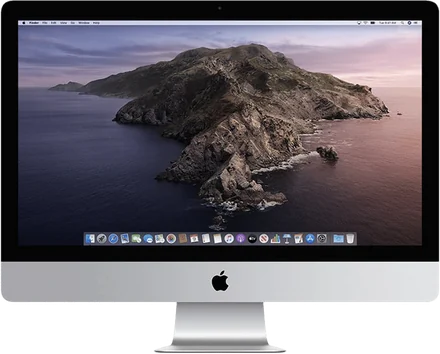
Elke iMac, naast elkaar.
De poorten achteraan, wat je koopt en wat je krijgt.
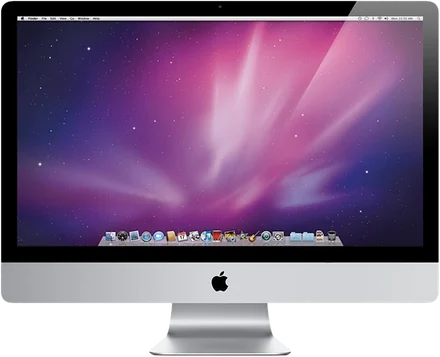 Eind 2009 tot 201021,5 en 27 inch |
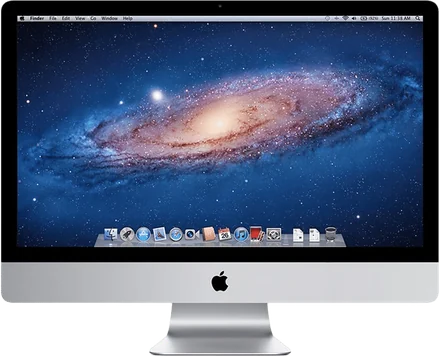 2011 tot 201321,5 en 27 inch |
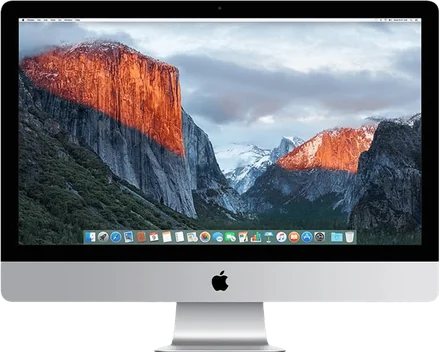 2014 tot 2015Met de eerste Retina 4K en 5K |
 2017 tot 2020Retina 4K en 5K |
|---|---|---|---|
| Poorten op de iMac | |||
| Gigabit Ethernet | Gigabit Etherneten Thunderbolt | Gigabit Etherneten Thunderbolt 2 | Thunderbolt 3 (USB-C)en Gigabit Ethernet10 Gigabit Ethernet als optie op 2020 |
| Koop dit | |||
| EthernetEen adapter van USB-C naar Gigabit Ethernet met Gigabit of 10/100/1000 erop, en een Cat6-kabelGeen adapter als je Mac een Ethernet-poort heeft | ThunderboltApples Thunderbolt 3 (USB-C)-naar-Thunderbolt 2-adapter en een Thunderbolt 2-kabel | Thunderbolt 2Apples Thunderbolt 3 (USB-C)-naar-Thunderbolt 2-adapter en een Thunderbolt 2-kabel | Eén Thunderbolt-kabelThunderbolt 3 of 4, USB-C aan beide kanten, met het bliksemschichtlogo |
| Of | |||
| Wifi op 5 GHz | Gigabit Ethernet: adapter en Cat6-kabel | Gigabit Ethernet: adapter en Cat6-kabel | Gigabit Ethernet: adapter en Cat6-kabel |
| Kost ongeveer | |||
| €15 tot €30 adapter €5 tot €15 kabel | €55 adapter €30 tot €45 kabel | €55 adapter €30 tot €45 kabel | €20 tot €80 kabel afhankelijk van de lengte |
| Je krijgt | |||
| Tot 1000 MbpsHet scherpe, verliesvrije beeld, en Ultra op een 1080p-iMac | Meerdere GbpsHet scherpe, verliesvrije beeld op elk formaat, en Ultra tot 1440p | Meerdere GbpsHet scherpe, verliesvrije beeld op elk formaat, en Ultra tot 1440p | Vele GbpsHet scherpe, verliesvrije beeld op elk formaat, en Ultra tot 1440p |
Eind 2009 tot 201021,5 en 27 inch- Poorten
- Gigabit Ethernet
- Koop dit
- Een adapter van USB-C naar Gigabit Ethernet met Gigabit of 10/100/1000 erop, en een Cat6-kabel. Geen adapter als je Mac een Ethernet-poort heeft.
- Of
- Wifi op 5 GHz
- Kost ongeveer
- €15 tot €30 adapter, €5 tot €15 kabel
- Je krijgt
- Tot 1000 Mbps: het scherpe, verliesvrije beeld, en Ultra op een 1080p-iMac
2011 tot 201321,5 en 27 inch- Poorten
- Gigabit Ethernet en Thunderbolt
- Koop dit
- Apples Thunderbolt 3 (USB-C)-naar-Thunderbolt 2-adapter en een Thunderbolt 2-kabel
- Of
- Gigabit Ethernet: adapter en Cat6-kabel
- Kost ongeveer
- €55 adapter, €30 tot €45 kabel
- Je krijgt
- Meerdere Gbps: het scherpe, verliesvrije beeld op elk formaat, en Ultra tot 1440p
2014 tot 2015Met de eerste Retina 4K en 5K- Poorten
- Gigabit Ethernet en Thunderbolt 2
- Koop dit
- Apples Thunderbolt 3 (USB-C)-naar-Thunderbolt 2-adapter en een Thunderbolt 2-kabel
- Of
- Gigabit Ethernet: adapter en Cat6-kabel
- Kost ongeveer
- €55 adapter, €30 tot €45 kabel
- Je krijgt
- Meerdere Gbps: het scherpe, verliesvrije beeld op elk formaat, en Ultra tot 1440p
2017 tot 2020Retina 4K en 5K- Poorten
- Thunderbolt 3 (USB-C) en Gigabit Ethernet; 10 Gigabit Ethernet als optie op 2020
- Koop dit
- Eén Thunderbolt 3- of 4-kabel, USB-C aan beide kanten, met het bliksemschichtlogo
- Of
- Gigabit Ethernet: adapter en Cat6-kabel
- Kost ongeveer
- €20 tot €80 voor de kabel, afhankelijk van de lengte
- Je krijgt
- Vele Gbps: het scherpe, verliesvrije beeld op elk formaat, en Ultra tot 1440p
Rechtstreeks van de Mac naar de iMac, of allebei via een Gigabit-router of -switch. Twijfel je over je model? Check je iMac.
Zes dingen die het vertragen.
Elk hiervan houdt de hele verbinding onder 400 Mbps.
Een 10/100-adapter
Een goedkope USB-adapter met 10/100 erop haalt 100 Mbps. Er moet Gigabit of 10/100/1000 op staan.
Een USB 2.0-hub
Tussen de Mac en de adapter vertraagt hij alles. Steek de adapter rechtstreeks in de Mac.
Een oude Cat5-kabel
Cat5 van vóór 2001, zonder de e, was gemaakt voor 100 Mbps. Gebruik Cat5e of Cat6.
Powerline-adapters
Op de doos staat 1000. Het stopcontact geeft veel minder, en het verschilt van uur tot uur.
Een router met poorten van 100 Mbps
Veel oudere of goedkope routers hebben een 10/100-switch vanbinnen. Check het etiket bij de poort, of trek de kabel rechtstreeks van de Mac naar de iMac.
Eén kant op wifi
Zit de Mac op wifi en de iMac aan een kabel, dan bepaalt de wifi-sprong de snelheid.
Zo weet je
dat het werkt.
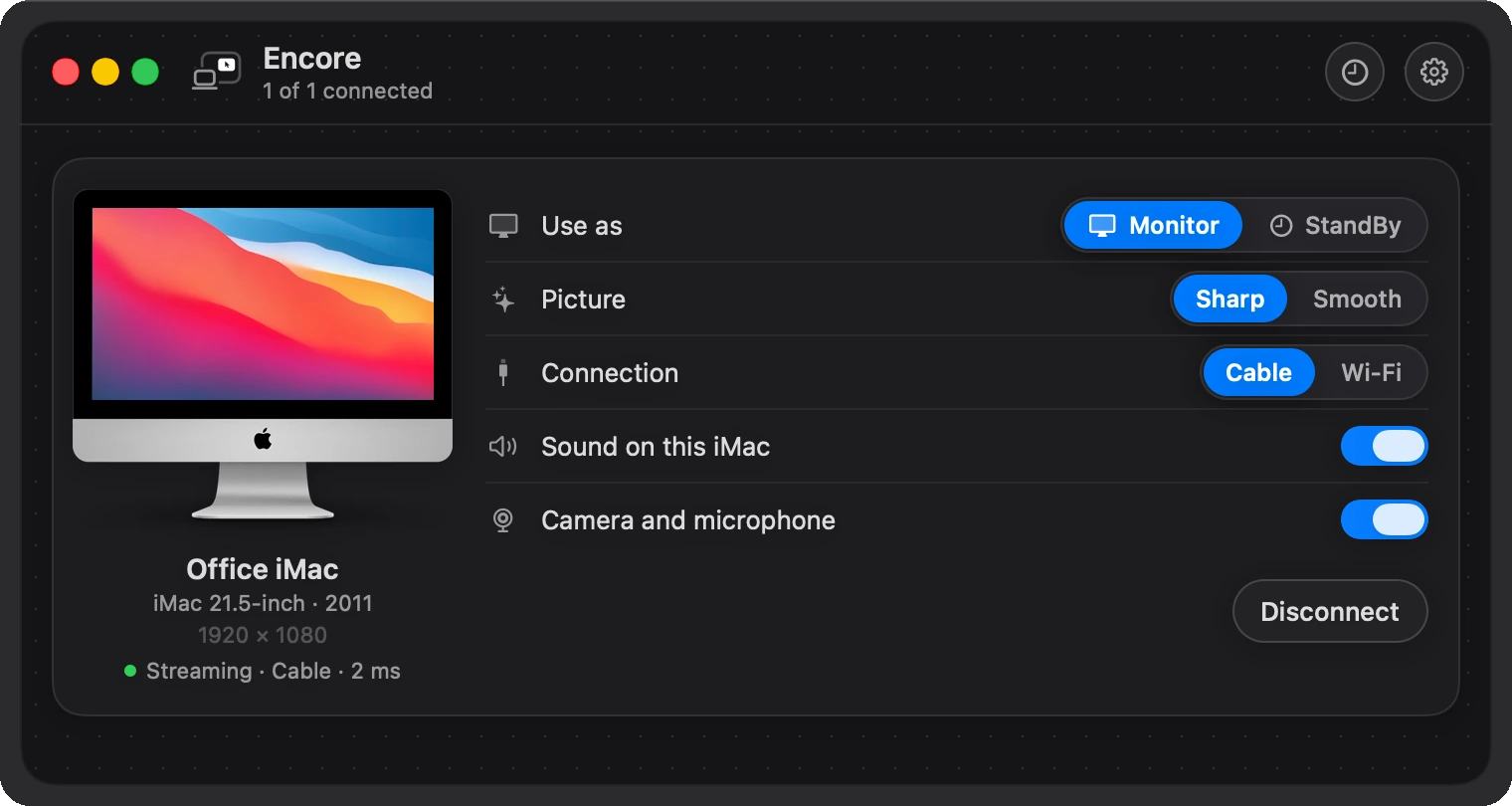
- Op de Mac biedt de kaart van de iMac Cable aan en markeert die als Recommended zodra hij de kabel vindt.
- Terwijl het beeld via de kabel gaat, toont de meter de vertraging, de framerate en de datasnelheid.
- Te traag? De kaart zegt het: “This adapter only does 100 Mbit/s.” Valt de kabel steeds weg, dan vraagt hij je de adapter rechtstreeks in de Mac te steken.
- Via wifi zegt één regel je wanneer je Mac of de iMac op 2,4 GHz zit, wanneer het signaal zwak is, of wanneer de verbinding traag is.
Vragen
Heb ik een kabel nodig voor Encore?
Wifi werkt zonder dat je iets hoeft te kopen, maar voor de beste prestaties raden we sterk een kabel aan. Via wifi wordt het beeld gecomprimeerd terwijl dingen bewegen. Een kabel die minstens 400 Mbps draagt, geeft het scherpe, verliesvrije beeld, en Ultra werkt alleen via een kabel.
Hoe snel moet de verbinding zijn?
Minstens 400 Mbps tussen je Mac en de iMac, van begin tot eind. Het traagste deel telt: één trage adapter, hub, kabel of routerpoort onderweg en de hele verbinding is traag.
Welke kabel heb ik nodig voor een iMac van 2011 tot 2015?
Gigabit Ethernet: een adapter van USB-C naar Gigabit Ethernet voor je Mac en een Cat6-kabel. Of Thunderbolt: Apples Thunderbolt 3 (USB-C)-naar-Thunderbolt 2-adapter en een Thunderbolt 2-kabel, die in de Thunderbolt-poort van de iMac past.
Welke kabel heb ik nodig voor een iMac van 2017 tot 2020?
Eén Thunderbolt 3- of Thunderbolt 4-kabel met USB-C aan beide kanten en het bliksemschichtlogo. Een gewone USB-C-laadkabel volstaat niet. Gigabit Ethernet werkt ook.
Werkt een USB-C-laadkabel?
Nee. Gebruik een Thunderbolt 3- of 4-kabel met het bliksemschichtlogo, of Gigabit Ethernet.
Kan de kabel via mijn router lopen?
Ja, als de router Gigabit-poorten heeft. Veel oudere of goedkope routers hebben poorten van 100 Mbps, en dat is niet genoeg. Check het etiket bij de poort, of trek de kabel rechtstreeks van de Mac naar de iMac.
Kabel erin? Eén keer koppelen.
Open beide apps en typ de code van 4 cijfers van de iMac in op je Mac. Vanaf dan verbindt de iMac vanzelf.